Разграничение доступа, настройка прав, роли
Управление правами пользователей доступно только на тарифах Профессиональный и Корпоративный.
Режимы доступа
У каждого документа, контрагента, товара и другого объекта в МоемСкладе есть два владельца — пользователь и отдел.
Можно назначить доступ к объекту:
- для отдела;
- для некоторых сотрудников отдела;
- общий для всех.
Будет ли доступ к документу у конкретного сотрудника — определяется в первую очередь индивидуальными настройками его прав.
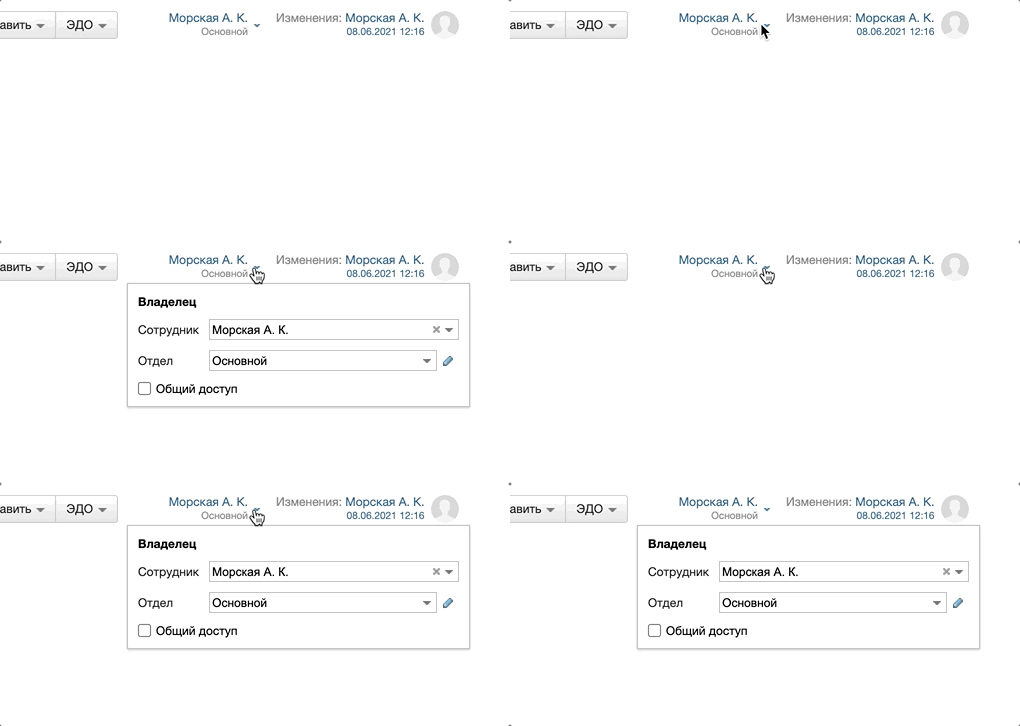
В документах доступ настраивается по нажатию на владельца:
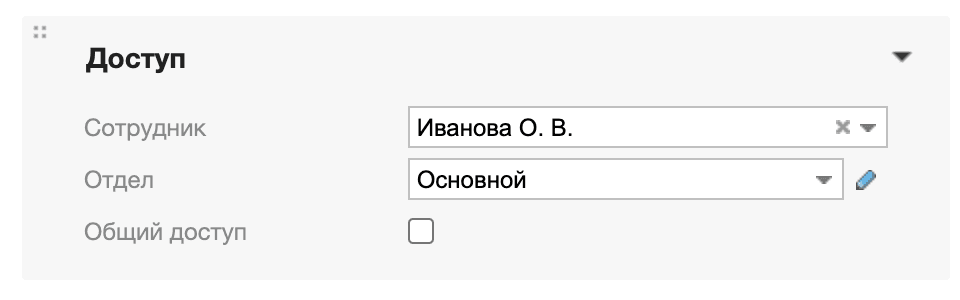
В карточках товаров и контрагентов — в разделе Доступ:
Настройки доступа для отдельного пользователя
Для каждого сотрудника можно прописать индивидуальные настройки доступа. Настройки очень гибкие — можно разрешать и запрещать:
- просмотр раздела в целом, например скрыть от пользователя раздел Закупки;
- просмотр отдельных документов, например скрыть от пользователя все Приемки;
- редактирование, печать, удаление и другие конкретные действия.
Чтобы настроить индивидуальные права пользователя:
- Перейдите в раздел Меню пользователя → Настройки. Слева в разделе Справочники выберите пункт Сотрудники.
- Откройте карточку сотрудника — нажмите на строку с его именем.
- Справа в разделе Системные роли выберите роль Пользователь и нажмите на кнопку Настроить права— откроется окно настройки прав.
- Выберите раздел в колонке слева и детально настройте права доступа по этому разделу — смотрите примеры ниже.

- Нажмите на кнопку Сохранить настройки.
- Нажмите на кнопку Сохранить вверху в карточке сотрудника.
Примеры
Пример: Индивидуальные настройки по контрагентам
Чтобы настроить для сотрудника возможность видеть и редактировать только своих контрагентов, необходимо настроить владельцев контрагентов и права пользователя.
Настройте владельцев контрагентов:
- Перейдите в раздел CRM → Контрагенты.
- Откройте карточку контрагента — нажмите на строку с его именем.
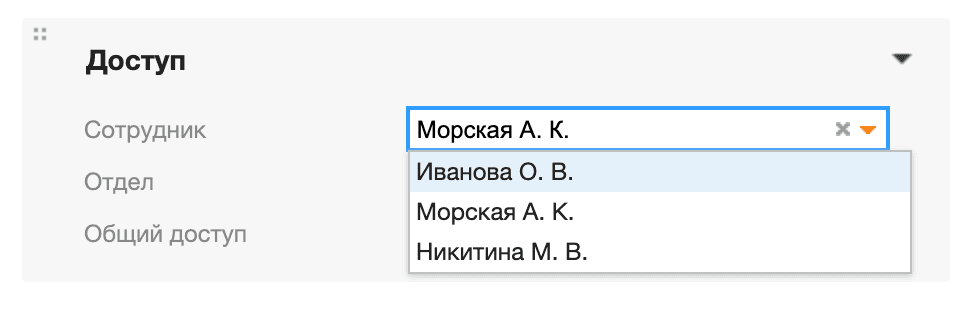
- Измените владельца-контрагента на нужного пользователя. В разделе Доступ выберите в строке Сотрудник нужного пользователя.
- Нажмите на кнопку Сохранить вверху.
Настройте права пользователя:
- Перейдите к настройкам прав пользователя.
- Выберите слева раздел CRM.
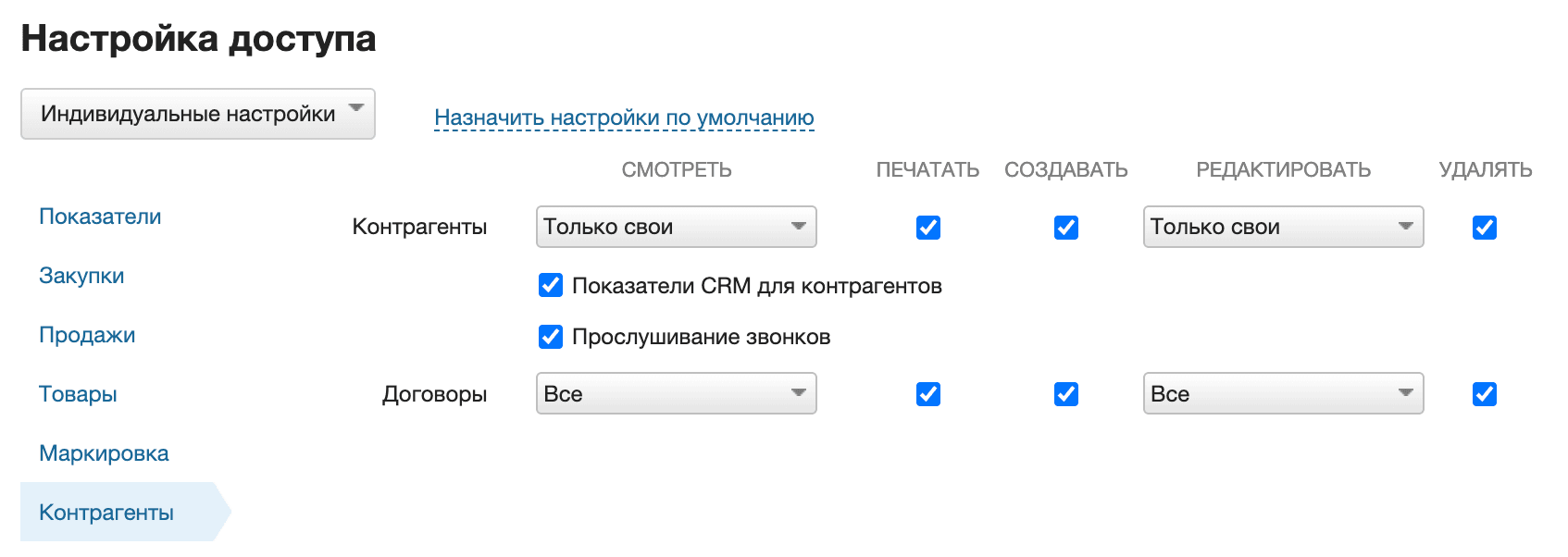
- В столбце Смотреть укажите значение Только свои для контрагентов. Право на редактирование переключится автоматически.
- Нажмите на кнопку Сохранить настройки.
- Нажмите на кнопку Сохранить вверху в карточке сотрудника.
Пример: Индивидуальные настройки по продажам
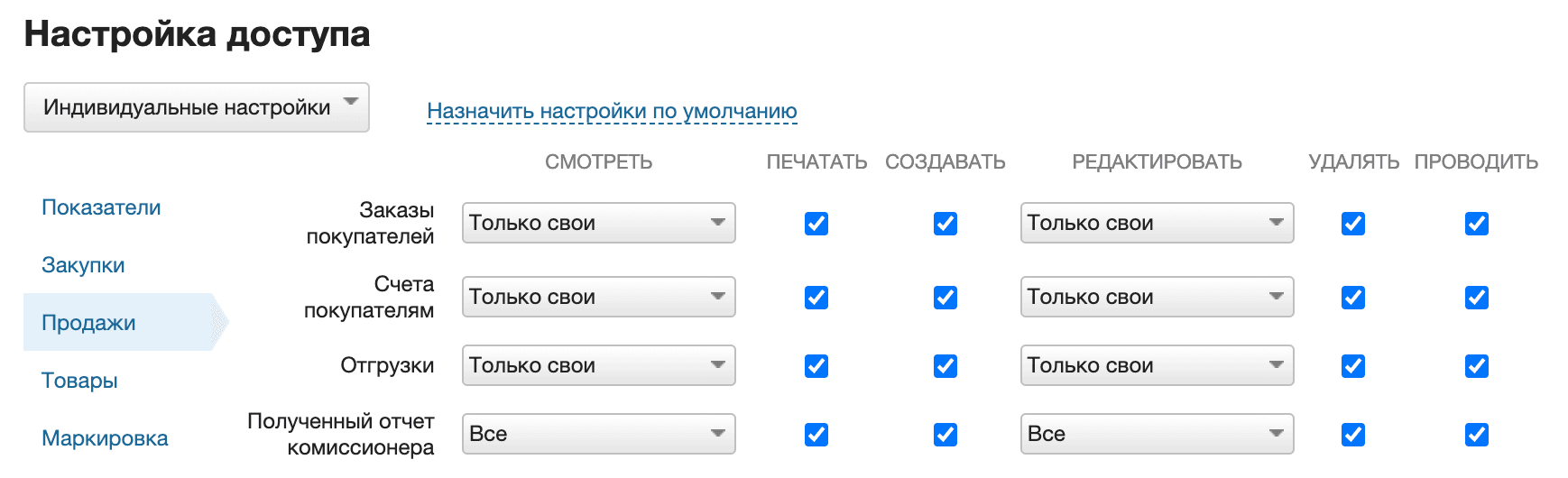
Чтобы настроить для сотрудника возможность видеть и редактировать только свои продажи:
- Перейдите к настройкам прав пользователя.
- Выберите слева раздел Продажи.
- В столбце Смотреть укажите значение Только свои в строках Заказы покупателей, Счета покупателям, Отгрузки. Право на редактирование переключится автоматически.
- Нажмите на кнопку Сохранить настройки.
- Нажмите на кнопку Сохранить вверху в карточке сотрудника.
Так как мы уже закрыли пользователю доступ к чужим отгрузкам, то в отчете Продажи → Прибыльность он будет видеть только свои отгрузки.
Пример: Запрет на просмотр себестоимости
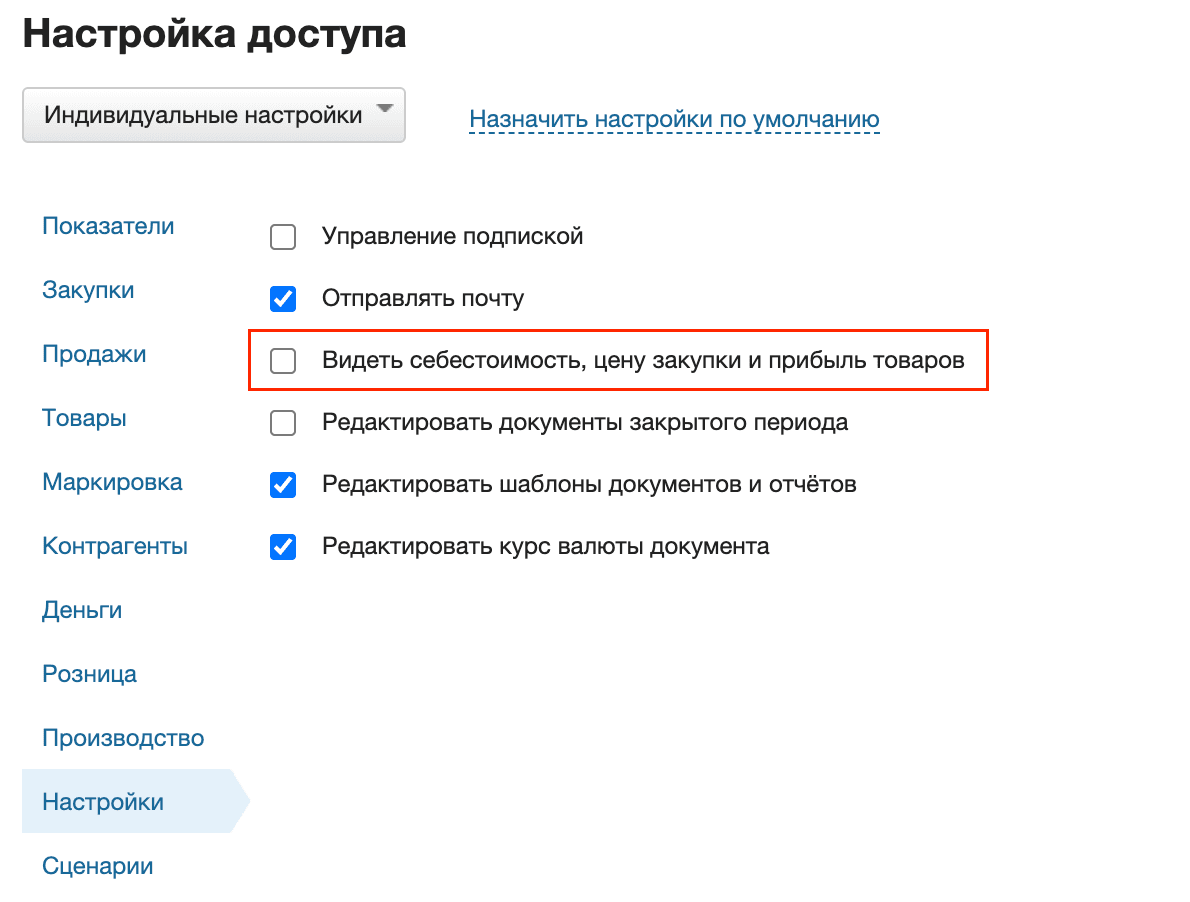
Чтобы установить запрет для сотрудника на просмотр себестоимости:
- Перейдите к настройкам прав пользователя.
- Выберите слева раздел Настройки.
- Снимите флажок Видеть себестоимость, цену закупки и прибыль товаров.
- Нажмите на кнопку Сохранить настройки.
- Нажмите на кнопку Сохранить вверху в карточке сотрудника.
Пример: Запрет на просмотр прочих документов
Чтобы установить запрет для сотрудника на просмотр документов:
- Перейдите к настройкам прав пользователя.
- Выберите слева раздел Закупки.
- В столбце Смотреть укажите значение Нет в строке Приемки.
- Нажмите на кнопку Сохранить настройки.
- Нажмите на кнопку Сохранить вверху в карточке сотрудника.
Роли доступа
Набор индивидуальных настроек можно сохранить как Роль — и применять для других сотрудников. Например, вы можете создать роль Продавец с ограничениями для просмотра продаж и контрагентов, как в примерах выше.
Чтобы создать роль:
- Перейдите к настройкам прав пользователя. Для создания роли можно открыть карточку любого сотрудника.
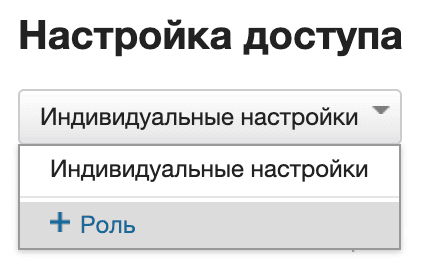
- Нажмите вверху на кнопку Индивидуальные настройки и выберите +Роль.
- Укажите название роли.
- Отметьте необходимые права.
- Нажмите на кнопку Сохранить роль — настройки роли сразу же применятся ко всем сотрудникам с данной ролью.
- Чтобы назначить роль текущему сотруднику, нажмите на кнопку Сохранить настройки и Сохранить в карточке сотрудника.